Showing posts with label backup. Show all posts
Showing posts with label backup. Show all posts
Monday, January 2, 2017
Backup and Reset Application
Backup and Reset Application
Tired of installing and configure applications after flashing custom rom? Try this trick.


Remove apps from your Google Play Store apps list.

Uninstall application using Play Store.
Once you login to Google Account after flashing new rom, make sure you select to backup and restore using Google Account. It will auto install for you. DONE!
Available link for download

Sunday, December 18, 2016
Backup Data Jika Gagal Booting System Operasi
Backup Data Jika Gagal Booting System Operasi
Backup Data Jika Gagal Booting System Operasi
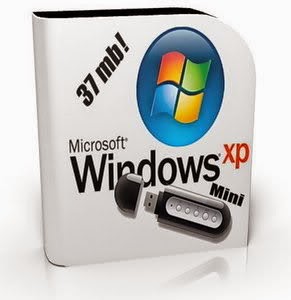 Kita kadang merasa panik jika komputer kita tidak bisa masuk ke windows atau gagal booting, yang bisa kita lakukan hanyalah memformat kembali hardisk dan menginstal dengan sistem operasi baru sedangkan file file dan dokumen kita yang ada di hardisk akan terhapus karena pemformatan tsb
Sekarang ada cara yang bisa kita pakai untuk menyelamatkan data data kita pada komputer yang gagal membaca system operasi, yaitu dengan MINI WINDOWS XP . Tool ini terdapat dalam Hirens Boot CD, dengan tool ini kita bisa masuk windows xp seperti biasa walaupun komputer kita tidak bisa membaca system operasi kita bisa menyelamatkan data data kita dengan kita kopi ke flashdisk atau ke media lain. Mini Windows XP ini sistemnya portable, jadi tidak perlu melakukan penginstalan secara manual kita hanya cukup memiliki Hirens Boot CD, tool sebaguna yang sangat bisa di andalkan. Langsung saja ,
Cara Backup Data Jika Gagal Booting System Operasi Menggunakan Mini Windows XP
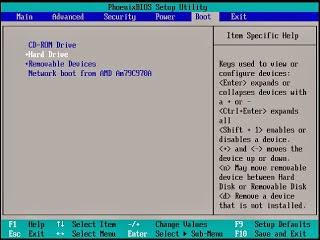
- Masukkan Hirens Boot CD anda pada CD/DVD ROOM anda
- Arahkan booting komputer ke CD/DVD ROOM, prosesnya sama seperti kita akan menginstal komputer
- Setelah terbaca oleh komputer, akan tampil menu Hirens Boot CD, kita tinggal pilih Mini Windows Xp
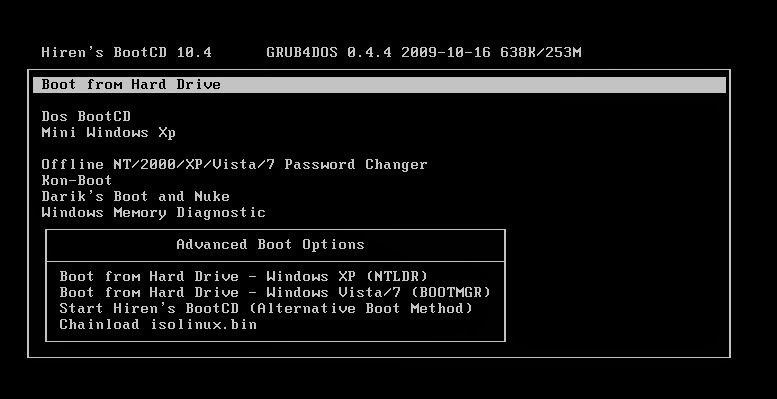
- Tunggu hingga loading hirens boot cd selesai
- Setelah berhasil loading, akan ada tampilan mini windows xp, tampilannya beda sedikit dengan Windows XP
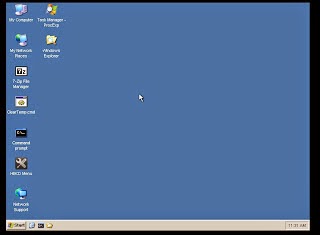
- Kita bisa langsung klik kanan start- pilih windows explorer seperti cara biasa
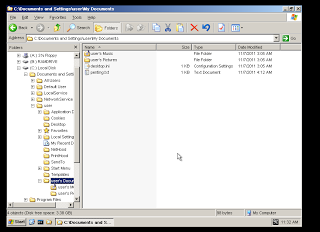
- Untuk pengkopian dan penyelamatan data-datanya kita bisa lakukan dengan proses kopi-paste seperti biasa
- Dan data data komputer kita pun bisa terselamatkan sebelum pemformatan hardisk
Sekian tips tentang Backup Data Jika Gagal Booting System Operasi, semoga bermanfaat ^_^

Backup Data Jika Gagal Booting System Operasi
Available link for download
Friday, November 18, 2016
Backup Full Raw Image Andromax C2 New
Backup Full Raw Image Andromax C2 New
Backup full raw bisa digunakan untuk mengatasi hp andromax c2 new anda jika mengalami hardbrick dan masih bisa terdeteksi komputer.berikut ini akan saya contohkan cara membuat full backup / raw image Andromax C2 New .
Posisikan hp menjadi seperti ini .Ini adalah langkah yang harus dilakukan agar handphone Andromax C2 New anda bisa terbaca di komputer,jangan lupa install dulu driver usb nya.

agar hp bisa seperti ini langkahnya sebagai berikut,pastikan handpone dalam keadaan mati kalau belum matikan dan tunggu beberapa saat sampai benar-benar mati.lalu tekan dan tahantombol on off dan volume + sampai muncul logo smartfren lalu lepas tombol on off dan tetap tahan tombol volume + sampai muncul seperti di gambar kemudian hubungkan ke komputer dengan kabel data.
1.Buka QPST Config add new port , bila sudah terdeteksi klik ok


2.Buka EMMC Software Download,jika di device manager terdeteksi Hisense 1xEVDO Diagnostics Interface jadi di emmc software download pasti juga terdeteksi

 3.Setelah beberapa saat handphone andromax c2 masuk dalam dload mode,di device manager akan terbaca Qualcomm HS-USB Diagnostics 9006 ,jika sudah terbaca seperti ini close saja emmc software downloadnya lalu lanjut step selanjutnya.

4.Buka HDD Raw Copy lalu pilih qualcomm mmc storage lalu klik continue,setelah terbuka jendela baru klik start
 .
.
Lalu double klik yang saya tandai akan diminta untuk memberi nama file yang akan kita backup

Beri nama sesuai tipe handphone biar lebih mudah mencarinya,simpan sebagai Raw Image(dd image)

Setelah di beri nama dan di tentukan lokasi penyimpanan file nya lalu klik continue

5.klik start dan tunggu sampai selesai
Selesai ,,teknisi bilang done.File full raw andromax c2 new siap digunakan

jika di device manager terdeteksi Hisense 1xEVDO Diagnostics Interface tapi di emmc software download belum terdeteksi lalu klik browse di emmc software download pilih seperti ini lalu ok,selanjutnya klik switch device dload
Lalu double klik yang saya tandai akan diminta untuk memberi nama file yang akan kita backup
Beri nama sesuai tipe handphone biar lebih mudah mencarinya,simpan sebagai Raw Image(dd image)
Setelah di beri nama dan di tentukan lokasi penyimpanan file nya lalu klik continue
5.klik start dan tunggu sampai selesai
Selesai ,,teknisi bilang done.File full raw andromax c2 new siap digunakan
Untuk menggunakannya / write backup full raw asal judah terbaca di device manager sebagai Qualcomm HS-USB Diagnostics 9006 tinggal masukkan file raw di HDD Raw Copy lalu kemudian baru pilih Qualcomm MMC Storage.Selamat mencoba dan gak takut lagi Andromax C2 New anda brick
Available link for download
Wednesday, November 9, 2016
Backup Raw Image Andromax C2
Backup Raw Image Andromax C2
Jika anda mempunyai handphone andromax c2 matot bisa menggunakan file backupan seperti ini,jadi sebelum andromax c2 anda mengalami matot [karena software] yang bisa disebabkan gagal root,salah install cutom rom atau bahkan tidak dilakukan apa apa pada andromax c2 tapi tiba-tiba mati,kebanyakan disaat handphone digunakan tiba tiba mati.
File backup full data handphone ini bisa digunakan asal hp andromax c2 anda masih terdeteksi komputer,jika di colokkan ke komputer tidak ada reaksi apa apa atau tidak terdeteksi drivernya maka harus dilakukan repair duku dengan JTAG.
Ini hanya tutorial cara backup saja,untuk tutorial writenya nanti akan saya buat jika sudah dapat kasusnya,terdeteksi komputer qusbloader 9006 saja yang hanya bisa di eksekusi dengan file backup ini,jika terdeteksi lain maka harus dirubah sampai terdeteksi 9006 baru bisa dieksekusi,jika anda bingung tinggal serahkan ke tukang service beres,jika mau di eksekusi sendiri caranya merubah jadi 9006 sudah banyak yang ulas di google.
Sebelum melakujan backup full seperti ini alangkah baiknya anda backup terlebih dahulu data data yang penting di hp anda.
langsung saja download tool serta drivernya lalu
1.Setelah HH Terdeteksi lanjut klik continue
agar terdeteksi matikan hp lepas kartu memory lalu tekan dan tahan tombol vol - lalu colok usb sampai driver terinstal dengan sendirinya kalau driver sudah anda install,jika belum arahkan manual ke folder tempan anda menaruh driver.


setelah selesai hasil backup anda compress dengan winrar agar menjadi lebih kecil kalau tidak ukuranya besar sekali 3 gb lebih,setelah di kompress akan menjadi sekitar 700 mb lebih ,lumayanlah kalu ada amsromax C2 bricked bisa diatasi dengan file backup tadi
Tool backup Raw Image ANDROMAX.rar
Available link for download
Friday, October 28, 2016
BBM ANDROID FREE STICKER BACKUP STICKER FULL FREE DOWNLOAD
BBM ANDROID FREE STICKER BACKUP STICKER FULL FREE DOWNLOAD

Kali ini saya Admin akan membagikan Aplikasi BBM Android Full Free Stiker, Sobat semua bisa Download Di sini GRatiiiiiiiiiiiiiiiiiiiiisssssss.
Silahkan Di coba bila anda penasaran ingin mencobanya.
Di bawah ini Screenshot BBM yang saya Pakai.


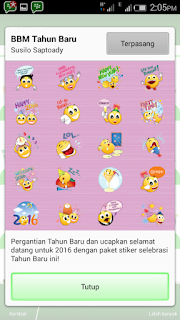
DOWNLOAD APLIKASI BBM FUUL STICKER FULL FREE DI LINK DI BAWAH INI
BBM FREE STICKER
Link download :
Link download :
BBM FREE STICKER - Link 1
BBM FREE STICKER - Link 2
BBM BACKUP STICKER
Link download :
Link download :
BBM BACKUP STICKER - Link 1
BBM BACKUP STICKER - Link 2
Available link for download
Monday, October 24, 2016
Backup Raw Andromax G2 Kitkat TESTED
Backup Raw Andromax G2 Kitkat TESTED
Full Backup Raw image hasil read dengan hddraw,pastikan anda backup partisi modemst1 dan modemst2 sebelum hp anda brick.jika sudah terlanjur brick bisa diobati dengan file ini write menggunakan hddraw tp jangan kaget jika imei dan meid menjadi null / 0 .meskipun imei dan meid null / 0 namun sinyal tetap keluar dan bisa digunakan .Jika anda advanced user atau teknisi handphone disarankan write file ini menggunakan ufibox baik write via usb maupun direct emmc.Tool emmc buatan anak Indonesia ini bisa write file dalam bentuk img maupun bin,kita bisa memilih mana file yang akan di restore / write ke hp yang mengalami hardbrick , jadi jika restore raw dengan hddraw mau tidak mau semua partisi akan terganti tapi jika menggunakan ufibox kita bisa memilih partisi mana yg akan tetap menggunakan aslinya.untuk menghindari imei dan meid null / 0 pada andromax g2 dengan menggunakan ufibox jangan centang modemst1 dan modemst2 lalu write setelah hidup imei dan meid akan sesuai dengan aslinya seperti yang tertulis di back kasing dan dusbuk.
ANDROID ROM detected:
platform: msm8610, cpu abi: armeabi-v7a
manufacturer: Haier
board: MSM8612, name: msm8610_s1_ad681h
brand: Smartfren, model: Smartfren Andromax AD681H
build id: KVT49L, version: 4.4.2 (Smartfren Andromax AD681H V3.1)
build description: msm8610_s1_ad681h-user 4.4.2 KVT49L eng.root.20141016.14212
Download
Berikut carawrite dengan menggunakan ufibox agar imei dan meid aman

Available link for download
Sunday, October 23, 2016
Backup Driver di Windows Menggunakan DriverMax
Backup Driver di Windows Menggunakan DriverMax
 Masalah pada driver merupakan masalah yang tidak akan pernah berakhir pada operating system windows, baik itu windows lama seperti windows 95 atau widows yang terbaru seperti windows 7. Seringkali sebuah desktop PC atau notebook tidak memiliki cadangan driver baik itu pada CD/DVD atau pada hard disk pada perangkat tersebut.
Ada kalanya, anda ingin menginstall ulang sebuah perangkat komputer atau notebook tapi tidak memiliki driver dari komputer tersebut. Jika masalah itu yang muncul, anda bisa melakukan backup driver terlebih dahulu saat system masih berjalan yang kemudian digunakan untuk meng-install driver setelah melakukan install operating system windows.
Nama software yang diguanakan adalah DriverMax, sebuah aplikasi yang dapat digunakan untuk mem-backup driver pada windows. Software DriverMax ini juga dapat digunakan sebagai tool untuk mengambil driver dari operating system yang sedang berjalan dan kemudian meng-install-nya pada komputer lain yang memiliki hardware yang sama.
Sederhananya, DriverMax dapat mengambil master/source driver dari operating system windows yang sudah berjalan!
(Meskipun tidak selalu berhasil) DriverMax dapat digunakan untuk meng-ekspor driver dari versi windows yang berbeda. Misalnya, mengambil driver pada windows XP dan digunakan pada windows 7 atau sebaliknya. Dan jangan lupa, aplikasi ini dapat berjalan pada hampir semua versi windows baik itu windows 32 bit atau windows 64 bit.
Okey, sekarang waktunya praktek backup driver menggunakan DriverMax!
Pertama, download DriverMax dari official website-nya dan lanjutkan dengan meng-install driver di operating system windows yang anda pakai.

Jika perangkat komputer yang anda pakai terkoneksi ke internet, DriverMax akan melakukan sedikit “scanning” official website-nya dan akan memakan waktu selama tidak lebih dari 5 menit. Jangan khawatir dengan proses ini karena program ini bukan spyware atau malware yang menginfeksi komputer yang anda pakai.

Jalankan software DriverMax yang telah anda install.

Pilih driver yang akan di backup. Klik Select All jika ingin melakukan backup pada semua driver dan lanjutkan dengan menekan tombol Next.

Pilih dimana file backup driver akan disimpan. Anda juga dapat memilih untuk menyimpan file driver dalam bentuk ZIP jika mau. Lanjutkan dengan menekan tombol Next.

Proses backup oleh DriverMax akan memakan beberapa waktu untuk meng-copy driver dari hardware pada desktop PC atau notebook anda.

Jika semua selesai, klik tombol Close dan lihat, driver telah ter-backup pada folder tempat anda menyimpan driver.

Silahkan mencoba dan semoga berhasil!

Available link for download
Wednesday, October 19, 2016
Best Free App to Backup and Restore Contacts Online For Iphone and Android
Best Free App to Backup and Restore Contacts Online For Iphone and Android
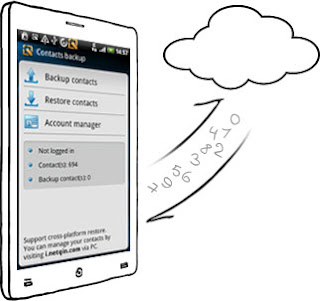
Backup Contacts is the first thing that We doing before format/factory reset our Mobile phone . I think Backup Contacts to Cloud storage is more secure and safe than SD Card .. The common way we used to back up contacts in Android and iOS is Gmail Sync. In my Samsung Galaxy S2 ( Android 4.0.4 ) i feel its a bit slow and not so manageable.
After searching a while, I got NQ Contact Sync an easy tool to Backup , Restore and Manage Contact online.
The First thing i like in NQ Contact Sync is its Simple and friendly UI and second thing that help full for us is we can Backup and Restore the same contacts between Android , iOS , Symbian and Blackberry.
According to Developer the Main Capabilities of NQ Contact Sync is:
- Back up your contacts privately and securely to NetQin Space
- Restore contacts directly from your NetQin Space
- Backup contacts to your SD card
- Restore your contacts from the SD card
- Manage your contacts directly through your NetQin Space and automatically sync on all your devices
To Backup Contacts to Cloud and Manage online we need to Register an account at http://i.NQ.com ( Its Fast and Free )
I am not writing the App usage tutorial as it is very simple. just download and install the app from the below links ,In app login with your netqin account and start backup and restore. Also login at http://i.NQ.com to Manage your Contacts.
Download NQ Contact Sync Android | iPhone
Available link for download
Subscribe to:
Posts (Atom)